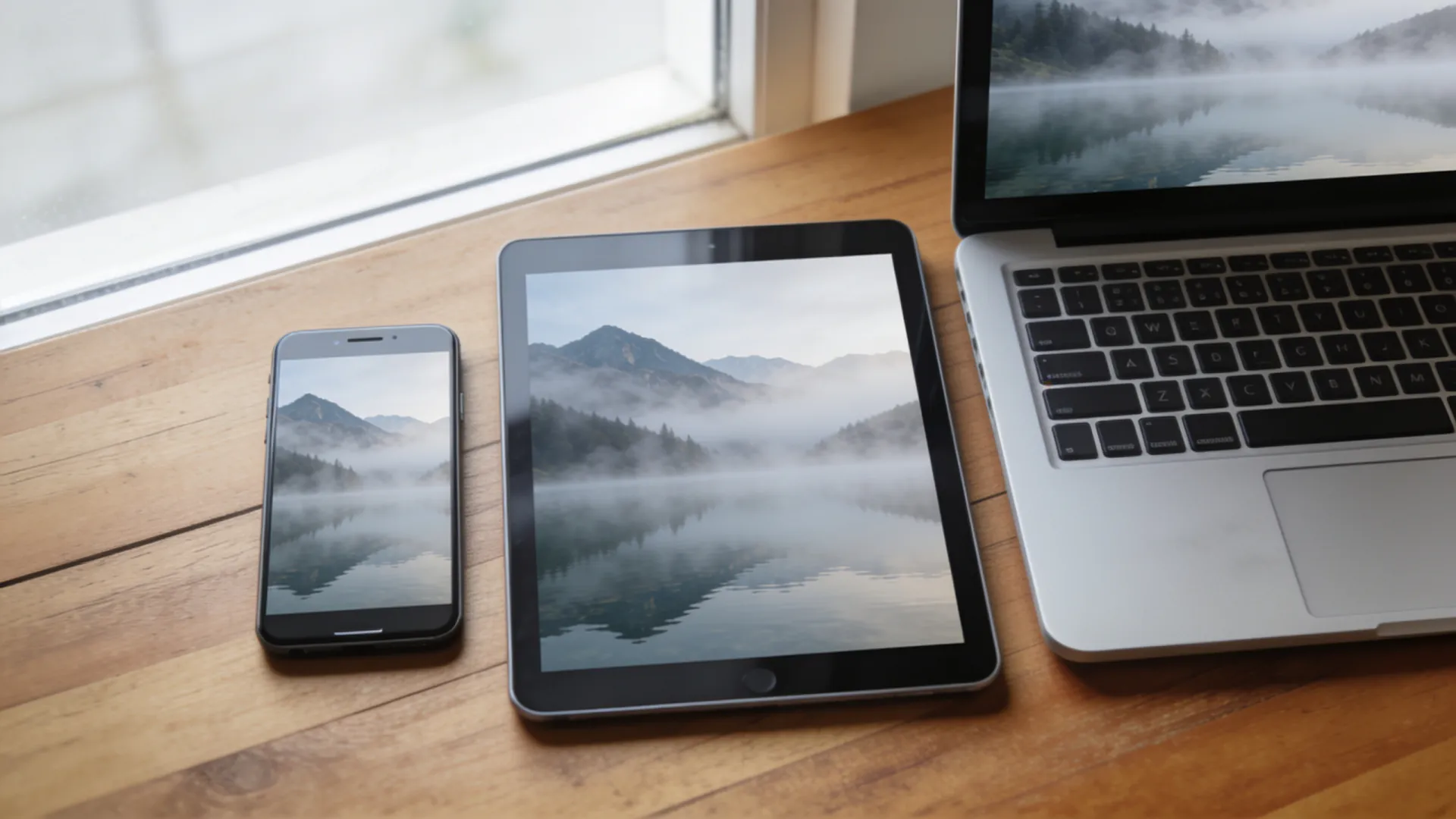
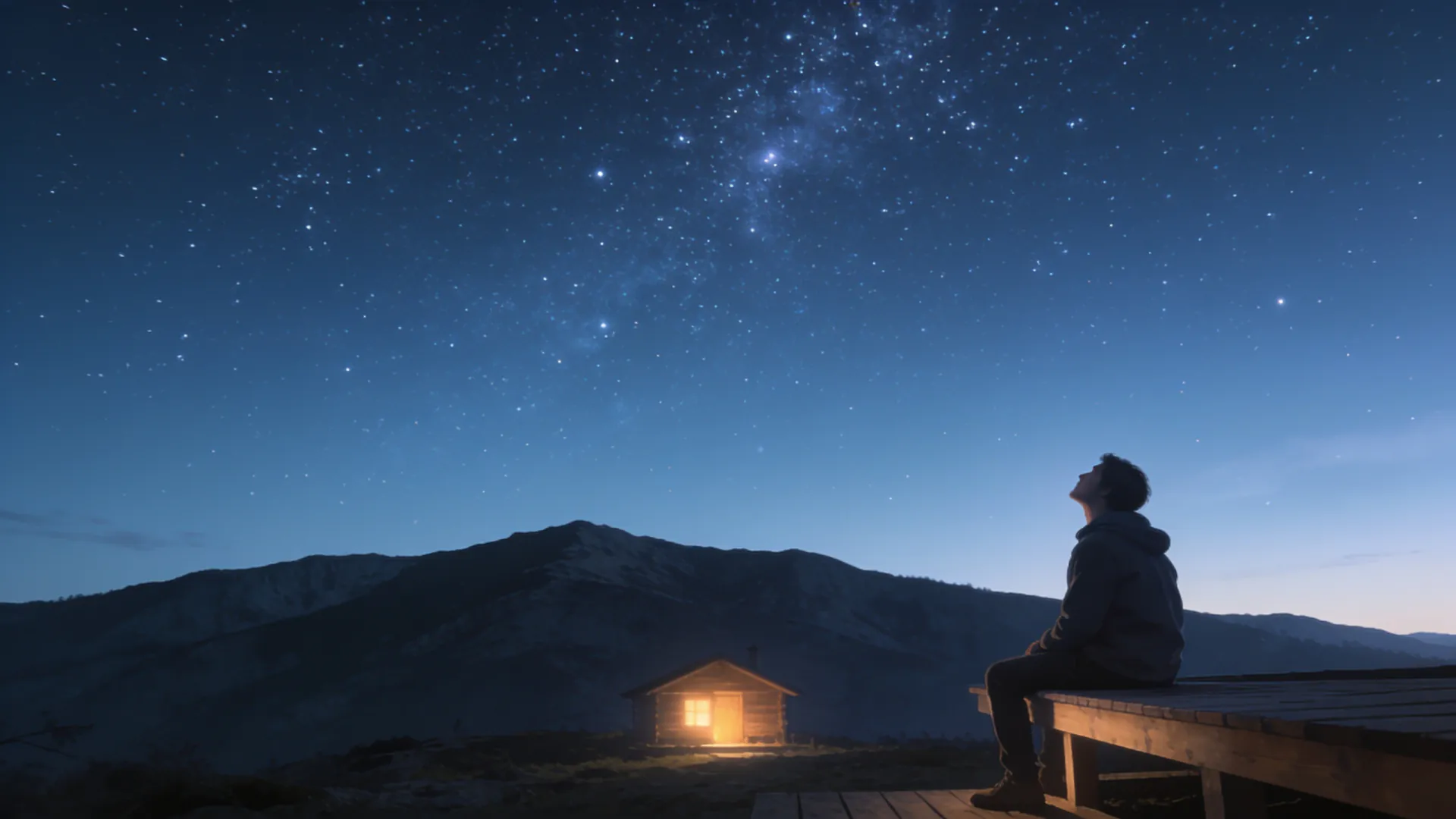
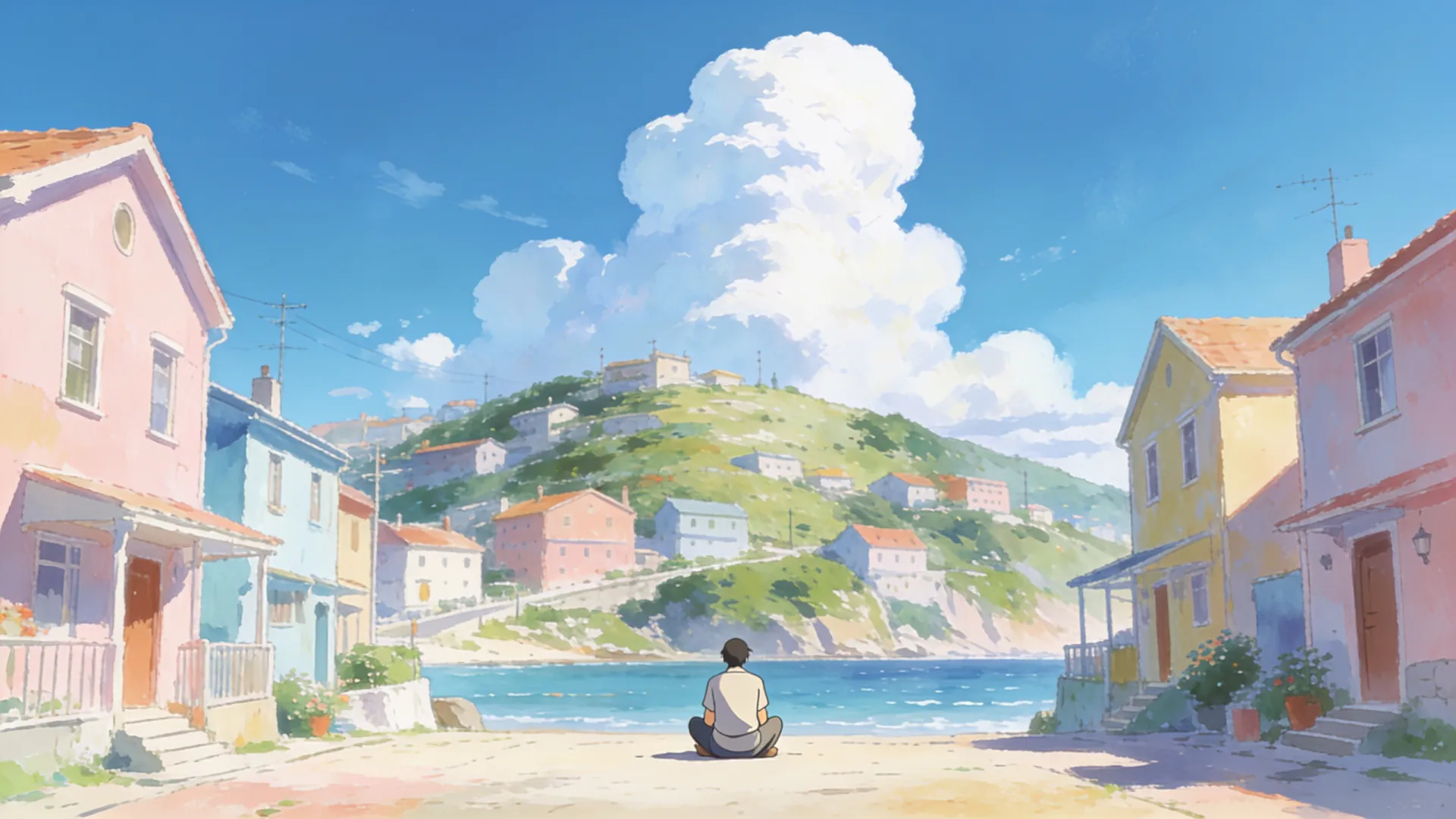
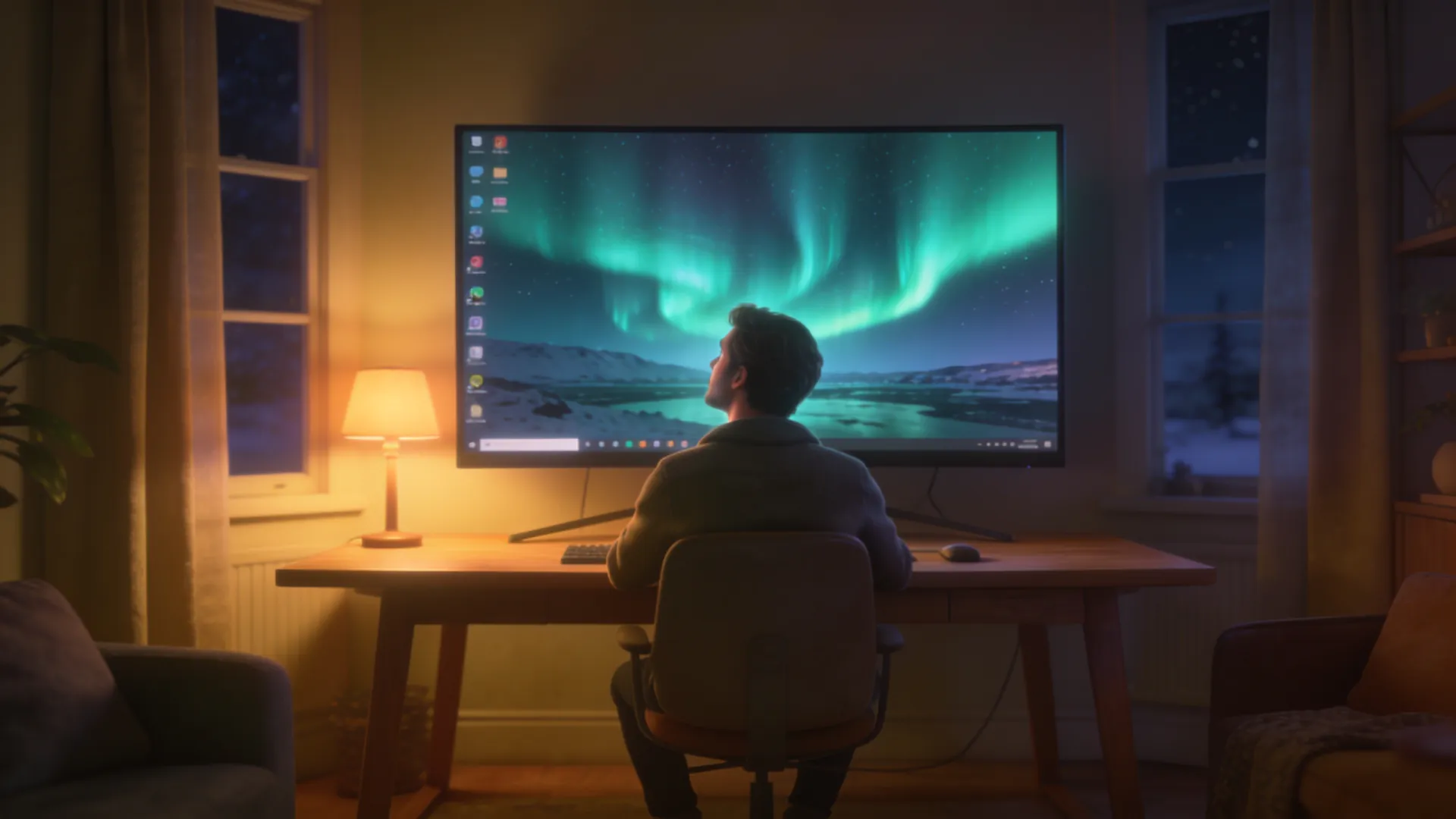
16:9 桌面、16:10 笔记本、4:3 平板

适配桌面和笔记本的 4K 壁纸生成器

描述一张背景图,得到的图片尺寸会大于 3840 × 2160 的 4K 显示器,在桌面、笔记本和平板上都能保持清晰。

  • 大于 3840 × 2160
  • 与 2K 同价
  • 桌面、笔记本、平板均可
试试
模型
画面比例
分辨率
数量

10 积分

购买积分

要点速览

AI Wallpaper Generator 生成的 4K 壁纸在 16:9 比例下,用 Seedream 4.5 为 4096 × 2304,用 Nano Banana 2 为 5504 × 3072,都超过 3840 × 2160 的 4K UHD 显示器所需的像素,因此永远不需要被放大。平板则是 3:4 或 4:3,用 Seedream 4.5 最高 3072 × 4096,用 Nano Banana 2 最高 3584 × 4800。4K 与 2K 价格相同:用 Seedream 4.5 需要 10 积分,用 Nano Banana 2 需要 20 积分。

4K 桌面(16:9)
4096 × 2304(Seedream 4.5)、5504 × 3072(Nano Banana 2)
4K 平板(3:4、4:3)
3072 × 4096 或 4096 × 3072(Seedream 4.5)
2K 桌面
2560 × 1440(Seedream 4.5)
每张壁纸的价格
Seedream 4.5 需要 10 积分,Nano Banana 2 需要 20 积分
16:10 笔记本
两侧会被略微裁剪;像素仍多于大多数笔记本屏幕

为什么要选择 4K

  • 01

    比 4K UHD 更大

    4096 × 2304 覆盖一台 3840 × 2160 显示器还绰绰有余,所以壁纸只会被缩小显示,而不是拉伸。

  • 02

    与 2K 同价

    一张壁纸无论分辨率如何,都只需要 10 或 20 积分,所以 4K 不用多花钱。

  • 03

    适配 16:10 笔记本

    16:10 屏幕的笔记本会从一张 16:9 图片的两侧各裁掉一条。在 4K 下,4096 × 2304 依然能覆盖大多数笔记本屏幕,Nano Banana 2 的 5504 × 3072 更能覆盖 3840 × 2400 的面板。

  • 04

    也支持平板比例

    竖握平板可选 3:4,横握可选 4:3:4K 下用 Seedream 4.5 为 3072 × 4096,用 Nano Banana 2 为 3584 × 4800。

如何制作一张 4K 桌面壁纸

  1. 01

    描述这张背景

    让视觉焦点偏向画面中央;桌面图标和任务栏会遮住边缘部分。

  2. 02

    选择 16:9 和 4K

    平板可选 3:4 和 4:3,超宽屏显示器需切换到 Nano Banana 2 选择 21:9。

  3. 03

    下载并设置

    在电脑的壁纸设置里选择「填充」,让图片铺满整个屏幕。

4K 壁纸尺寸

这个生成器能生成的 4K 尺寸,价格都与 2K 相同:

  • 16:9 桌面:4096 × 2304(Seedream 4.5)或 5504 × 3072(Nano Banana 2)
  • 9:16 手机:2304 × 4096 或 3072 × 5504
  • 3:4 与 4:3 平板:3072 × 4096 和 4096 × 3072(Seedream 4.5),或 3584 × 4800 和 4800 × 3584(Nano Banana 2)
  • 21:9 超宽屏:Nano Banana 2 的 6336 × 2688
  • 1:1 正方形:4096 × 4096

常见的屏幕分辨率

当壁纸的像素不少于屏幕本身时,看起来才会清晰。全高清显示器是 1920 × 1080,QHD 显示器是 2560 × 1440,4K UHD 显示器是 3840 × 2160,都是 16:9 比例。许多笔记本使用 16:10 屏幕,比如 1920 × 1200 或 2560 × 1600。

一张 4096 × 2304 的 16:9 4K 壁纸可以覆盖以上所有情况:屏幕会把它缩小显示,在 16:10 屏幕上还会从两侧略微裁剪。对于 3840 × 2400 这类最清晰的 16:10 面板,请用 Nano Banana 2 的 5504 × 3072。而一张 2560 × 1440 的 2K 壁纸对全高清和 QHD 屏幕就已经足够。

如何设置桌面壁纸

下载图片之后:

  • Windows:「设置」「个性化」「背景」,然后「浏览照片」并选择「填充」
  • macOS:在访达里右键图片并选择「设定为桌面图片」,或使用「系统设置」中的「壁纸」
  • iPad:在「照片」里打开图片,点按「分享」,再选择「用作壁纸」

该选 2K 还是 4K?

2K 文件更小,下载和分享更快,对全高清和 QHD 屏幕已经足够。大屏幕、高密度屏幕,或者打算裁剪时,建议选择 4K。

无论哪种,价格都一样,生成器会直接请求模型输出完整的 4K 尺寸,而不是事后放大一张较小的图片。

4K 壁纸常见问题

这些真的是 4K 壁纸吗?

是的。选择 4K 后,生成器会请求模型直接渲染出完整尺寸,例如 16:9 下的 4096 × 2304,而不是事后放大一张较小的图片。

4K 比 2K 更贵吗?

不会。无论哪种分辨率,一张壁纸用 Seedream 4.5 都是 10 积分,用 Nano Banana 2 都是 20 积分。

16:9 壁纸能适配我的 16:10 笔记本吗?

能。在壁纸设置里选择「填充」,笔记本会从两侧各裁掉一条窄边。把主体放在画面中央附近,就不会丢失重要内容。

可以为平板生成 4K 壁纸吗?

可以。用 Seedream 4.5 选择竖版 3:4(3072 × 4096)或横版 4:3(4096 × 3072)。iPad 的比例接近 3:4,宽屏 16:10 平板横握时也很适合 16:9。

双屏或超宽屏显示器怎么办?

请使用超宽屏页面:Nano Banana 2 能生成 6336 × 2688 的 21:9 全景图,你可以把它裁剪为 32:9 屏幕或并排的两台显示器。

4K 壁纸生成器免费吗?

注册免费,但每张 4K 壁纸都需要使用已购积分,Seedream 4.5 为 10 积分,Nano Banana 2 为 20 积分,与 2K 相同。没有免费试用积分。

为你的桌面制作一张 4K 壁纸

选择 16:9 和 4K,所需积分与 2K 相同。

最后更新 2026年10月29日

创建你的免费账号